ㅇ 일 자 : 2026년 4월 6일
ㅇ 주 제 : 리눅스(Linux) 기초 입문과 Ubuntu 개발 환경 구축
ㅇ 목 표
- 개발자로서 저장장치 이동설치 및 OS운영체제 리눅스를 설치하고 설정할 수 있다.
- "Ubuntu" 초기세팅 및 운영체제가 미설치된 PC에서 부팅디스크를 만들고 환경플랫폼을 설정할 수 있다.
- 나만의 블로그에 학습과정에서 발생한 오류들을 어떻게 해결했는지 교육과정과 실습자료들을 작성 관리한다
1. 개 요
인공지능 및 서버 개발 분야에서 가장 널리 쓰이는 운영체제인 리눅스(Linux)의 기초를 다지는 과정, 하드웨어 설정부터 운영체제 설치, 그리고 개발자로서의 성장을 기록할 블로그 운영법까지 실습 위주의 내용을 담고 있다.
* 리눅스 환경의 이해와 저장장치 관리법 습득
* 설치용 부팅 디스크(USB) 제작 방법 숙지
* Ubuntu 리눅스 설치 및 초기 설정법
* 블로그를 활용한 학습 로그 작성
2. 리눅스 환경 설정, 저장장치 이동 교체
2.1 저장장치의 이해
우리가 사용하는 프로그램과 데이터는 HDD(하드디스크)나 SSD에 저장된다. 윈도우와 달리 리눅스는 저장장치를 다루는 방식이 조금 독특하다.
* 파티션(Partition) : 하나의 큰 저장소를 방(Room)처럼 나누어 사용하는 개념.
* 마운트(Mount) : 리눅스에서는 새로운 저장장치를 연결했을 때 특정 폴더(디렉토리)에 "연결"(마운트)해주어야 사용할 수 있다.
2.2 저장장치 교체 시 주의사항
서버나 개인 PC에서 SSD를 교체하거나 추가할 때는 반드시 다음 순서를 지켜야 한다.
- 전원 차단: 정전기로 인한 부품 손상 방지
- 슬롯 확인: SATA 방식인지, 최신 M.2 NVMe 방식인지 확인하여 알맞은 슬롯에 장착
- BIOS 설정: 컴퓨터를 켤 때 F2나 Del 키를 눌러 새로운 저장장치가 정상적으로 인식되는지 확인
- 리눅스 부팅 디스크 만들기 ** 실습에서는 USB에 기 다운받은 것을 설치하였음 **
- 컴퓨터에 리눅스를 설치하기 위해서는 '설치 가이드' 역할을 하는 부팅 USB가 필요하다.
2.3. 준비물
* 8GB 이상의 빈 USB 메모리 : 부팅 가능한 USB 드라이브를 만들기 위해 사용.
* Rufus 또는 Etcher: 부팅 가능한 USB 드라이브를 만들기 위한 도구
* Ubuntu ISO 이미지 파일 (공식 홈페이지에서 다운로드)
* 부팅 디스크 제작 툴 (Rufus 또는 BalenaEtcher) : 초보자에게는 익숙하지 않음
2.4. 부팅 가능한 USB 드라이브 제작 과정
- Ubuntu ISO 다운로드: ""Ubuntu 공식 사이트""에서 안정적인 'LTS(Long Term Support)' 버전을 다운로드
- 제작 툴 실행 : Rufus를 실행하고 대상 드라이브(USB)를 선택
- 이미지 선택 : 다운로드한 Ubuntu ISO 파일 불러오기
- 시작 : '쓰기' 버튼을 누르면 USB의 모든 데이터가 삭제되고, 리눅스 설치용 디스크로 변경된다. 약 5~10분 정도 소요됨
[운영 환경별 구분해서 USB드라이브 제작]
ㅇ Windows에서 : Rufus를 다운로드후 실행--> USB 드라이브를 연결
--> Rufus에서 다운로드한 Ubuntu ISO 파일을 선택하고 "시작"을 클릭하여 부팅 가능한 USB 드라이브 만들기
ㅇ Mac 또는 Linux에서 : Etcher를 다운로드하고 설치 --> Etcher를 실행, Ubuntu ISO 파일을 선택한 후 USB 드라이브를 선택
---> "Flash" 버튼을 클릭하여 부팅 가능한 USB 드라이브를 만들기
3. Ubuntu 설치 및 환경 설정 : 부팅 USB가 완성되었다면 본격적으로 리눅스 환경을 설정한다
3.1. Ubuntu 설치 Tip
- 부팅 우선순위 변경 : 컴퓨터 시작 시 USB로 부팅되도록 BIOS 설정에서 순서를 바꾼다. (재부팅할때 Del, F2, F10, Esc 키)
- 언어 선택 : 한국어 또는 개발 공부를 위해 영어를 선택할 수 있다.
- 설치 유형 : '디스크를 지우고 Ubuntu 설치'를 선택하면 가장 간편하다. (중요 데이터는 미리 백업하세요!)
- 사용자 설정 : 이름, 컴퓨터 이름, 그리고 앞으로 계속 사용할 비밀번호를 설정한다. 리눅스에서 비밀번호는 보안의 핵심이므로 잊지 않고 꼭!!! 기억해야 한다.
3.2. 우분투 설치 과정
- Ubuntu 설치 시작 : 컴퓨터가 USB 드라이브에서 부팅되면, Ubuntu 설치 화면이 나타난다. "Ubuntu 설치"를 선택한다.
- 설치 과정 :
- 언어 선택 : 원하는 언어를 선택하고 "Ubuntu 설치"를 클릭
- 키보드 레이아웃 선택 : 키보드 레이아웃을 선택하고 "계속"을 클릭
- 업데이트 및 기타 소프트웨어 : "일반 설치"를 선택하고 "계속"을 클릭 --> 인터넷 연결 사용시, 업데이트를 path 체크함 - 설치 유형
- 설치 유형을 선택 : 일반적으로 "디스크를 지우고 Ubuntu 설치"를 선택한다
- "지금 설치"를 클릭하고 다음 화면에서 변경 사항을 확인한 후 "계속"을 클릭한다. - 시간대 선택 : 위치를 선택하여 시간대를 설정
- 사용자 정보 설정 :
- 이름, 컴퓨터 이름, 사용자 이름, 비밀번호를 설정한다
- "계속"을 클릭한다. - 설치 완료
- 설치가 완료될 때까지 기다립니다. 설치가 완료되면, "지금 재부팅" 버튼을 클릭
- 재부팅 후, USB 드라이브를 제거하고 시스템을 다시 시작 - 정 리
- Ubuntu ISO 파일을 다운로드 --> 부팅 가능한 USB 드라이브를 제작 --> 컴퓨터를 USB 드라이브에서 부팅하도록 설정
--> Ubuntu 설치 마법사를 따라 설치하기 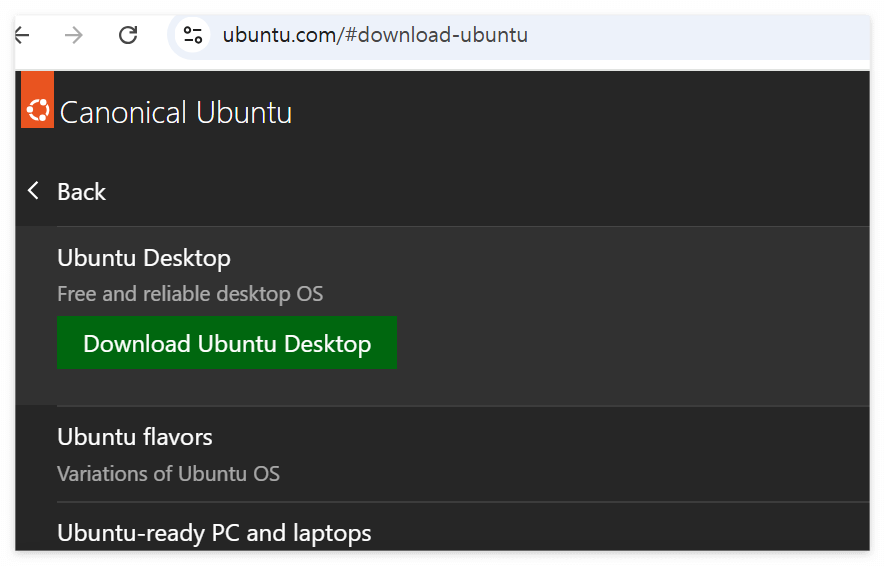
리눅스에서 우분투 다운로드 설치하기
3.3. 설치 후 필수 활용 설정
컴퓨터를 재부팅하여 리눅스 설치 직후 ""개발 환경""을 위해 반드시 해야 할 설정임
업데이트(해당부분만) 및 업그레이드(전체) : 터미널(Ctrl+Alt+T)을 열고 명령어 입력 실행
# sudo관리자로 한다의미  dpkg프로그램명 - i  패키지명.deb, 구문에서 i는 설치, r은 삭제를 의미한다
sudo apt update 또는 sudo apt upgrade
sudo dpkg -i script.deb- 한글 입력기 설정 : 'Region & Language' 메뉴에서 'IBus' 또는 'fcitx' 설정을 통해 한글 입력이 가능하도록 구성
- 필수 도구 설치 : git, vim, curl 등 기본 개발 도구를 미리 설치
※ 파이참 파이썬 구버젼 설치하기
which python3 # 버젼확인
Sudo add-apt-repository ppa: deadsnakes/ppa-y
Sudo apt update
Sudo apt install python3.10
4. 블로그 생성 및 활용
배운 내용을 정리하고, 문제점 해결을 위한 교육결과를 Tistory블로그에 구축하여 활용한다.
4.1 블로그 생성 및 테마 설정
- 가입 및 개설: 티스토리에 가입하고 자신만의 개성 있는 주소를 만든다.
- 스킨 선택: 코드 가독성이 좋은 'Letter' 스킨이나 'Book Club' 스킨을 추천한다.
- 플러그인 설정: '코드 문법 강조(Syntax Highlight)' 플러그인을 활성화하여 내가 쓴 코드가 편한하고 정돈되게 보이도록 설정
4.2 초보개발자 블로그 작성시 유의할 Tip
- Problem - Solution 구조 : 내가 겪은 오류와 이를 어떻게 해결했는지를 중심으로 기록한다
- 스크린샷 활용 : 글로만 설명하기보다 "실행 화면"이나 "터미널 캡처본"을 첨부하면 나중에 다시 볼 때 훨씬 이해하기 쉽다.
- 꾸준함 : 매일 배운 사소한 명령어 하나라도 '학습 로그' 카테고리에 차곡차곡 쌓아나가는 것이 핵심
5. 교육 후기
초보 개발자가 가장 먼저 마주하는 난관은 하드웨어와 운영체제의 관계를 이해하는 것이다. 윈도우 환경에서 편리하게 사용하던 것들을 리눅스에서 개발을 위한 환경 설정을 해 보았는데 생각만큼 쉽지는 않았다. 그러나 순서데로 따라해 가면서 할 수 있었다.
4일차 교육을 통해 하드웨어의 물리적 구성부터 소프트웨어(리눅스)의 설치, 그리고 이를 기록하는 플랫폼 활용법까지 일련의 과정을 마쳤다. 윈도우와는 다른 '리눅스'의 터미널 환경이 처음에는 낯설었지만, 명령어를 통해 시스템을 직접 제어하는 과정에서 개발자 교육을 받으면서 개인의 노력이 더욱 필요함을 느낀다. "도전은 계속된다."
'환경 설정' 카테고리의 다른 글
| D+27 [가상 환경venv] 우분투 파이썬, Qt Creator (0) | 2026.05.14 |
|---|---|
| D+26 [아두이노] Arduino 환경설정 및 보드 실습 (0) | 2026.05.13 |
| D+23 [ GUI ] 환경 설정 이해 (0) | 2026.05.08 |
| D+22 [ LXD, Docker, Flask 앱] 이해 & 실습 (0) | 2026.05.07 |
| D+2 [Python] 컴퓨터 역사, Python 개발 환경 구축, 기초구문 학습 (0) | 2026.04.07 |